Você está no computador, trabalhando, e o WhatsApp fica lá no celular tocando. Aí você pega o celular, responde, larga, volta pro computador... e percebe que perdeu o fio da conversa. Ou pior: alguém mandou um arquivo importante pelo WhatsApp e você precisava abrir direto no computador. Já aconteceu isso? Pois é, acontece com muita gente. A boa notícia é que dá pra resolver de vez, sem complicação nenhuma.
O WhatsApp hoje permite que você use a mesma conta em até quatro aparelhos ao mesmo tempo, incluindo o computador, sem que o celular precise ficar ligado ou conectado à internet. Isso mudou faz um tempo, mas muita gente ainda não sabe ou acha que é difícil de configurar. Não é. Aqui vai o passo a passo completo, com explicações para quem nunca fez isso antes.
🚀 E se o trabalho repetitivo fosse automático?
Identidade visual, site e sistema: tudo num lugar só.
Fale conosco →O que é o "aparelhos conectados" e por que ele mudou tudo
Antes, o WhatsApp Web (a versão do computador) dependia totalmente do seu celular. Se o celular ficasse sem bateria ou perdesse o sinal, a versão do computador parava na hora. Era frustrante. Você estava no meio de uma conversa de trabalho e, de repente, nada.
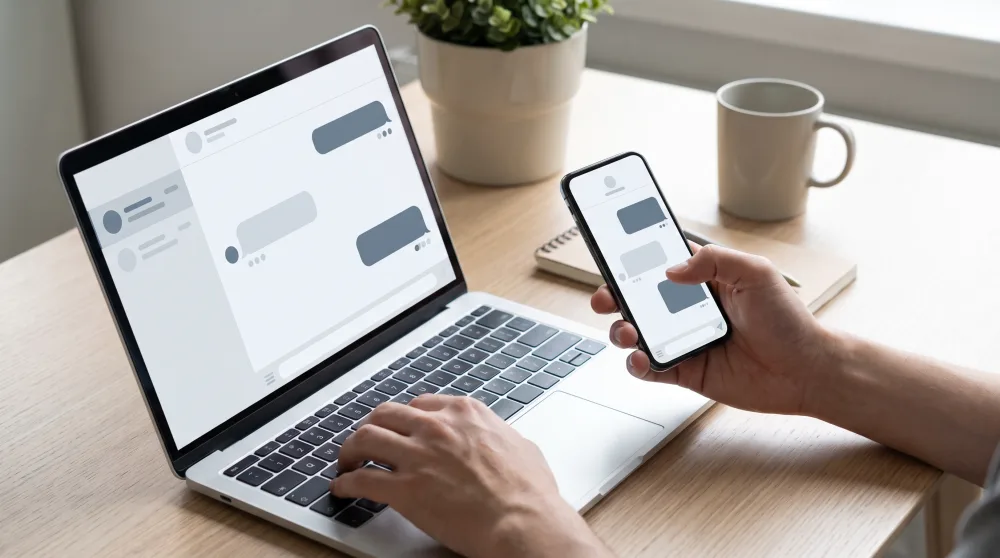
O WhatsApp resolveu isso com o recurso chamado aparelhos conectados. Agora, cada dispositivo que você adiciona funciona de forma independente. O computador, o tablet ou até um segundo celular passam a ter acesso direto às suas mensagens, sem depender do celular principal estar ligado. As mensagens ficam sincronizadas entre todos os aparelhos. Você responde no computador, aparece no celular. Responde no celular, aparece no computador. Sem perda, sem duplicata esquisita.
Como conectar o WhatsApp no computador: passo a passo
Existem duas formas de usar o WhatsApp no computador: pelo navegador (o WhatsApp Web) ou pelo aplicativo para Windows ou Mac. Os dois funcionam bem, mas o aplicativo instalado costuma ser mais estável e não depende de você manter uma aba aberta no navegador. Vamos ver os dois.
Pelo navegador (WhatsApp Web)
- No computador, abra o navegador e acesse web.whatsapp.com. Vai aparecer um quadrado cheio de pontinhos, chamado de QR Code. Pense nele como um código de barras especial.
- No celular, abra o WhatsApp e toque nos três pontinhos no canto superior direito (no Android) ou em Configurações (no iPhone, fica na barra de baixo).
- Escolha a opção Aparelhos conectados.
- Toque em Conectar um aparelho.
- O celular vai abrir a câmera. Aponte para o QR Code na tela do computador.
- Pronto. Em segundos, o WhatsApp abre no computador com todas as suas conversas.
Simples assim. A leitura do QR Code é rápida, quase instantânea, e você não precisa digitar senha nenhuma.
Pelo aplicativo instalado no computador
Se preferir ter o WhatsApp como um programa instalado, vá ao site oficial whatsapp.com/download e baixe a versão para o seu sistema (Windows ou Mac). Instale normalmente, como qualquer outro programa. Quando abrir pela primeira vez, ele vai mostrar o mesmo QR Code que o navegador mostra. O processo de conexão é idêntico: você aponta o celular, lê o código e pronto.
A vantagem do aplicativo instalado é que ele fica rodando em segundo plano, aparece na barra de tarefas e manda notificação na área de trabalho quando chega mensagem nova. Fica mais parecido com o celular.
Dá para usar em mais de um celular também
Muita gente não sabe, mas o recurso de aparelhos conectados não é só para computador. Você pode conectar um segundo celular também. Isso é útil para quem tem um celular pessoal e outro de trabalho, por exemplo, e quer ter acesso ao mesmo WhatsApp nos dois sem ficar transferindo chip.
No segundo celular, baixe o WhatsApp normalmente. Na tela inicial, em vez de fazer login com número de telefone, procure a opção Conectar como aparelho vinculado. Ela fica logo abaixo do botão de cadastro. Aí é o mesmo processo: você lê o QR Code com o celular principal e o segundo celular fica conectado. Vale lembrar que esse segundo celular acessa as mensagens, mas não pode fazer chamadas de voz ou vídeo pelo WhatsApp nesses dispositivos vinculados, exceto pelo computador com o app instalado.
E as mensagens? Alguma se perde nessa história?
Essa é a pergunta que todo mundo faz. A resposta é: não, desde que você entenda como funciona.
Quando você conecta o computador, ele recebe as mensagens a partir daquele momento. O histórico anterior fica só no celular, exceto pelo que já estava na nuvem de backup. Então, se você conectou o computador hoje, não vai ver mensagens de três meses atrás por lá, mas vai receber tudo que chegar daqui para frente.
Se você desconectar um aparelho e reconectá-lo depois, o mesmo vale. As mensagens que chegaram enquanto ele estava desconectado aparecem quando você reconecta, desde que o celular principal tenha estado online em algum momento nesse período. O WhatsApp guarda as mensagens pendentes por até 14 dias. Ficou mais de 14 dias sem conectar o computador? Aí sim, essas mensagens do período ficam só no celular.
Dica importante: se você usar o WhatsApp Web numa lanhouse, num computador de trabalho compartilhado ou em qualquer máquina que não seja sua, desconecte a sessão ao sair. Vá em Aparelhos conectados no celular e desconecte aquele dispositivo. Se esquecer, qualquer pessoa com acesso ao computador pode ler suas mensagens.
Como gerenciar e desconectar aparelhos com segurança
O WhatsApp te dá controle total sobre quais aparelhos estão conectados à sua conta. Para ver a lista, entre em Aparelhos conectados no celular. Lá você vai ver cada dispositivo com o nome do navegador ou sistema operacional, a data do último acesso e o tipo de aparelho.
Se aparecer algum que você não reconhece, desconecte na hora. Toque no aparelho desconhecido e selecione Sair. Pronto, aquele acesso é encerrado imediatamente. Ninguém mais consegue ver suas mensagens por ali. Esse tipo de conferência vale fazer de vez em quando, como uma higiene digital básica, da mesma forma que você veria quem está conectado na sua conta do Instagram ou do banco.
Outra situação comum: você trocou de computador ou formatou a máquina. O aparelho antigo ainda pode aparecer na lista como conectado, mesmo que o navegador tenha sido fechado. Desconecte manualmente pelo celular para garantir.
Recursos que funcionam (e os que ainda não funcionam) no computador
A versão do WhatsApp para computador é bastante completa hoje, mas tem algumas diferenças em relação ao celular que vale conhecer antes para não se frustrar.
O que funciona normalmente:
- Envio e recebimento de mensagens de texto, áudios, fotos, vídeos e documentos
- Chamadas de voz e vídeo (no aplicativo instalado para Windows e Mac, não no navegador)
- Leitura de mensagens em grupos
- Resposta rápida com atalhos de teclado
- Arrastar e soltar arquivos direto do computador para a conversa
- Fixar conversas e usar a barra de busca
O que ainda tem limitação:
- Status do WhatsApp: você vê os status dos contatos, mas postar pelo computador ainda é limitado ou ausente dependendo da versão
- Canais do WhatsApp: a experiência é mais completa no celular
- Transferência do histórico de mensagens antigas para o computador não acontece automaticamente
No dia a dia de trabalho, a versão do computador resolve muito bem. Dá para responder mensagens enquanto digita num documento, copiar links recebidos direto, abrir arquivos PDF sem precisar transferir para nenhum lugar. Quem trabalha com atendimento ao cliente, por exemplo, sente uma diferença grande de produtividade.
O que fazer se der problema na conexão
Às vezes o QR Code não aparece, fica carregando ou diz que expirou. Isso é mais comum do que parece e tem solução simples.
Se o QR Code expirou (fica cinza com um botão de atualizar), clique nesse botão para gerar um novo. Você tem poucos segundos para ler o código depois que ele aparece, então já deixe o celular pronto na câmera antes de clicar em atualizar.
Se a página do WhatsApp Web ficar travada ou não carregar, tente limpar o cache do navegador ou usar outro navegador. Chrome e Edge costumam funcionar melhor. No celular, verifique se o WhatsApp está atualizado. Uma versão muito antiga pode ter problemas para conectar novos aparelhos.
Se aparecer a mensagem dizendo que você já tem quatro aparelhos conectados, vai precisar desconectar um antes de adicionar outro. Lembra que o limite é quatro dispositivos além do celular principal.
Configurar o WhatsApp para funcionar no computador e no celular ao mesmo tempo leva menos de dois minutos. Depois de feito, você para de perder mensagens, deixa de ficar catando o celular o tempo todo e ainda consegue mandar aquele arquivo do computador diretamente pela conversa, sem precisar usar e-mail nem grupo de transferência. Vale muito o esforço mínimo de configuração.