Você abre o celular de manhã, ainda meio sonolento, e tenta ler uma mensagem no WhatsApp. As letras estão tão pequenas que você precisa aproximar o telefone do rosto como se fosse um mapa antigo. Ou então vai no sentido contrário: a fonte está tão grande que cada parágrafo de um texto ocupa três telas e você fica rolando para sempre. Os dois extremos cansam. E o pior é que muita gente acha que não tem jeito, que "o celular veio assim". Tem jeito, sim. E é mais simples do que parece.
Ajustar o tamanho da fonte é uma das configurações mais úteis que existem no smartphone, e a maioria das pessoas nunca mexeu nisso. Não é coisa de "pessoa idosa que não sabe usar tecnologia". É conforto visual, é saúde, é praticidade. Neste artigo você vai aprender como fazer isso no Android, no iPhone e também dentro dos apps mais usados, como WhatsApp, Instagram e navegadores. Sem complicação.
🚀 Quer um site que vende enquanto você dorme?
Transformo a sua operação manual em fluxo automático.
Fale conosco →Por que o tamanho da fonte importa mais do que você imagina
Forçar a vista para ler letras pequenas não é só incômodo. Com o tempo, isso causa dor de cabeça, cansaço nos olhos e até dificuldade de concentração. Setembro Amarelo é o mês de atenção à saúde mental, e pouca gente conecta o estresse do dia a dia com hábitos digitais simples, como passar horas lendo uma tela mal configurada. O corpo avisa, mas a gente costuma ignorar.
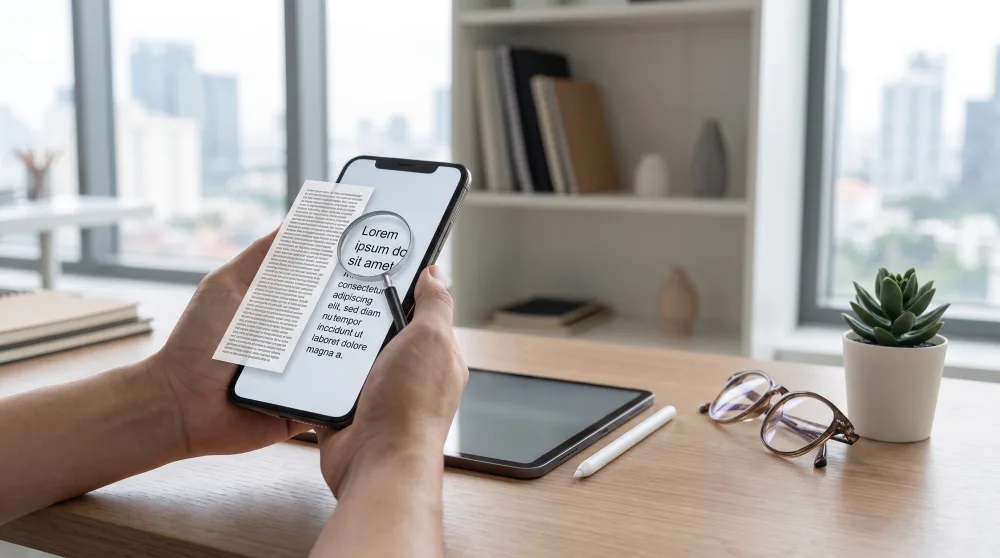
Além disso, o tamanho padrão de fábrica dos celulares é definido para uma média que nem sempre serve para você. Depende do tamanho da sua tela, da sua visão e até da distância que você costuma segurar o aparelho. Um celular com tela de 6,7 polegadas tem um padrão diferente de um com 5,5 polegadas, mas os dois saem da caixa com configurações genéricas. Ajustar isso é personalizar o aparelho para o seu uso real, não para o usuário imaginário da fábrica.
Como mudar o tamanho da fonte no Android
O Android é o sistema da grande maioria dos celulares vendidos no Brasil, desde os mais simples até os tops de linha. A boa notícia é que a lógica é parecida em quase todas as marcas, mesmo que o caminho exato mude um pouco dependendo se você tem um Samsung, Motorola, Xiaomi ou outro.
O caminho geral é este:
- Abra o aplicativo Configurações (aquele ícone de engrenagem).
- Procure por Tela ou Tamanho e estilo da fonte. Em alguns celulares, essa opção fica dentro de "Acessibilidade".
- Toque em Tamanho da fonte e arraste o controle deslizante para a direita (maior) ou para a esquerda (menor).
- O celular mostra uma prévia na hora, então você já vê o resultado antes de confirmar.
No Samsung, especificamente, o caminho costuma ser: Configurações > Tela > Tamanho e estilo da fonte. No Motorola, geralmente fica em Configurações > Tela > Tamanho da fonte e exibição. No Xiaomi, procure em Configurações > Tela > Tamanho do texto. Se não achar, use a busca do próprio aplicativo de Configurações e digite "fonte". Funciona na maioria dos casos.
E o tamanho de exibição, o que é isso?
Muitos celulares têm duas opções separadas: tamanho da fonte e tamanho de exibição (ou "zoom de tela"). A diferença é simples: tamanho da fonte muda só as letras. Tamanho de exibição aumenta ou diminui tudo na tela, incluindo ícones, botões e imagens. Se você quer que o celular inteiro fique mais "espaçoso" e fácil de tocar, mexe no tamanho de exibição. Se quer só ler melhor, mexe na fonte.
Como mudar o tamanho da fonte no iPhone
No iPhone (iOS), a lógica é parecida, mas o caminho é diferente. A Apple chama a configuração de Tamanho do texto e ela afeta a maioria dos aplicativos que seguem o padrão do sistema.
- Abra Ajustes (o ícone de engrenagem cinza).
- Toque em Central de Acessibilidade e depois em Tamanho do texto. Ou vá direto em Ajustes > Tela e brilho > Tamanho do texto.
- Arraste o controle para aumentar ou diminuir.
- Se quiser fontes ainda maiores, ative a opção Texto maior dentro de Acessibilidade. Ela libera tamanhos bem acima do padrão.
Tem um atalho bacana no iPhone que pouca gente conhece: você pode adicionar o controle de tamanho de texto na Central de Controle, aquele painel que aparece quando você desliza o canto superior direito da tela. Com isso, dá para ajustar a fonte rapidinho sem entrar em Ajustes. Para fazer isso, vá em Ajustes > Central de Controle e adicione o item "Tamanho do texto".
Ajustando a fonte dentro dos apps que você mais usa
A configuração do sistema afeta bastante coisa, mas alguns aplicativos têm configuração própria que sobrepõe a do celular. WhatsApp, Instagram, navegadores e e-mails são os exemplos mais comuns. Então vale saber como mexer em cada um deles.
O WhatsApp tem uma opção específica de tamanho de fonte dentro do próprio app. No Android, vá em Configurações do WhatsApp (os três pontinhos) > Conversas > Tamanho da fonte. Você pode escolher entre pequeno, médio e grande. No iPhone, esse ajuste fino não existe da mesma forma: o app segue o tamanho definido no iOS, então você ajusta pelo caminho que vimos antes.
Instagram e outras redes sociais
Instagram, TikTok e Twitter (agora chamado de X) não têm configuração de fonte própria para o feed. Eles seguem o que você definiu no sistema. Então, se você ajustou no Android ou no iPhone, o efeito já aparece. O que você pode controlar nessas redes é o zoom: no Android, dois dedos na tela permitem ampliar fotos e vídeos. Em textos de legenda ou comentários longos, infelizmente não há como ampliar dentro dos apps, o jeito é aumentar a fonte global mesmo.
Navegadores: Chrome, Safari e outros
Para leitura de sites, os navegadores têm zoom próprio. No Google Chrome (Android e iPhone), toque nos três pontinhos no canto superior direito e procure por "Configurações > Acessibilidade". Lá tem um controle de zoom de texto específico para páginas da web. Você pode deixar em 125% ou 150% e as páginas ficam mais legíveis sem quebrar o layout na maioria dos sites.
No Safari (iPhone), quando estiver em uma página, toque no ícone "AA" que aparece na barra de endereço. Ali você aumenta ou diminui o texto da página com um toque. É rápido e prático.
E-mails: Gmail e Outlook
O Gmail no Android segue a fonte do sistema. No iPhone, também. Mas dentro do app, em Configurações > Acessibilidade, você pode ajustar o tamanho padrão dos e-mails que chegam formatados. O Outlook tem opção parecida nas configurações de leitura. Vale explorar, especialmente se você lida com muitos e-mails de trabalho.
Recursos de acessibilidade que vão além da fonte
Se aumentar a fonte não resolver completamente, existem outros recursos que ajudam bastante. Eles ficam dentro das configurações de Acessibilidade tanto no Android quanto no iPhone, e foram criados justamente para tornar a tela mais legível para qualquer pessoa, independentemente da situação.
Um dos mais úteis é o texto em negrito. Ativar essa opção no sistema deixa todas as letras mais "pesadas" e fáceis de distinguir, mesmo sem aumentar o tamanho. No iPhone, fica em Ajustes > Tela e brilho > Texto em negrito. No Android, geralmente está junto das opções de fonte.
Outro recurso é a lupinha ou ampliação da tela. No Android, ela fica em Configurações > Acessibilidade > Ampliação. Com ela ativada, você dá um toque triplo na tela e uma área fica ampliada como uma lupa. Útil para aquelas letras minúsculas que não mudam mesmo com a fonte aumentada, como avisos em PDF ou capturas de tela com texto.
O contraste alto também ajuda muito em ambientes com muita claridade. Letras brancas em fundo escuro (modo escuro) ou o modo de alto contraste fazem diferença para quem tem dificuldade com certas combinações de cores. No iPhone, em Ajustes > Acessibilidade > Tamanho do texto e exibição, tem a opção "Aumentar contraste". No Android, procure por "Texto em alto contraste" dentro de Acessibilidade.
Dicas rápidas para quem usa o celular em situações diferentes
Uma coisa que pouca gente percebe: o tamanho ideal da fonte muda dependendo de onde você está. Lendo na cama, com o celular perto do rosto, letras menores funcionam. No sol da rua, segurando o celular mais longe, você precisa de letras maiores. Não tem uma configuração única que serve para tudo.
Se você usa o celular em situações variadas, uma dica prática é deixar o tamanho num ponto médio confortável para o uso principal e usar o zoom do navegador quando precisar de mais. Outra opção é o recurso de atalho de acessibilidade: tanto no Android quanto no iPhone você pode configurar um gesto rápido (como clicar três vezes no botão lateral) para ativar ou desativar recursos de acessibilidade sem entrar em configurações.
E se alguém na sua família, especialmente pais ou avós, reclama que não consegue ler o celular direito, esses ajustes fazem uma diferença enorme na experiência deles. Às vezes a pessoa desiste de usar o aparelho por achar que é complicado, quando na verdade o problema é só a fonte estar pequena demais. Cinco minutos de ajuste resolvem.
O próximo passo é simples: pega o celular agora, vai em Configurações e testa um tamanho diferente do que está. A prévia aparece na hora. Se ficar melhor, fica. Se não ficar, volta. Não tem risco nenhum. Seu conforto visual agradece.