Você já tentou ler uma mensagem no celular e teve que aproximar tanto a tela do rosto que quase encostou o nariz no vidro? Ou entrou em um aplicativo e as letrinhas estavam tão pequenas que parecia uma bula de remédio? Pois é. Isso acontece com muita gente, não só com pessoas idosas. Quem usa óculos, quem tem o olho cansado no fim do dia, quem está com a vista seca por horas na frente da tela: todo mundo passa por isso em algum momento.
A boa notícia é que tanto o Android quanto o iPhone têm uma porção de ajustes que a maioria das pessoas nunca mexeu, e que fazem uma diferença enorme no conforto da leitura. Este artigo mostra, de forma prática, o que vale a pena ativar agora mesmo.
🚀 Perdendo tempo com o que dá pra automatizar?
Site profissional, rápido e que converte de verdade.
Fale conosco →Por que o celular padrão é tão difícil de ler?
Os fabricantes de celular configuram os aparelhos para um público "médio": alguém com boa visão, com menos de 40 anos, usando o aparelho a meia distância. O problema é que esse público médio não existe de verdade. Cada pessoa usa o celular de um jeito diferente, em condições de luz diferentes, com necessidades diferentes.
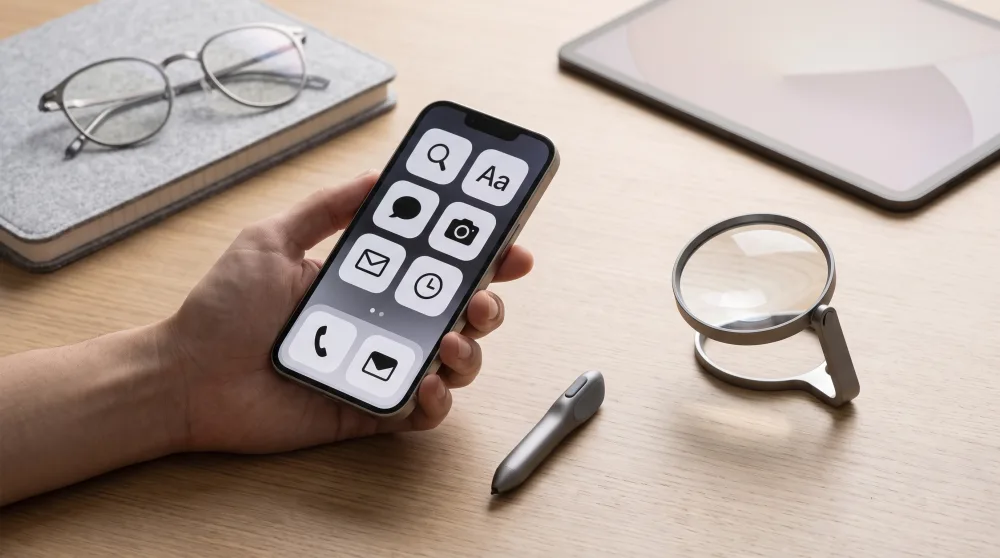
Some a isso o fato de que muitos apps são projetados por designers jovens, com monitores de alta definição na frente deles, e que às vezes colocam fontes pequenas porque "fica mais bonito". O resultado é aquela sensação de que você precisa de um microscópio para ler o saldo do banco. Felizmente, você não precisa aceitar isso. O celular tem configurações prontas para isso; basta saber onde estão.
Aumentar a fonte: o ajuste mais simples que existe
O primeiro passo é mexer no tamanho da fonte. Parece óbvio, mas a maioria das pessoas nunca fez isso porque não sabe que dá para ir além do tamanho padrão. Tanto no Android quanto no iPhone, você consegue aumentar as letras de forma global, ou seja, muda em todos os aplicativos de uma vez.
No iPhone: entre em Ajustes, depois em Acessibilidade e, dentro de "Tamanho do Texto", arraste o controle para a direita. Tem também uma opção chamada "Texto Mais Enegrecido", que torna as letras mais grossas e fáceis de ler. Ative as duas juntas e a diferença é imediata.
No Android (Samsung, Motorola, Xiaomi e a maioria das marcas): vá em Configurações, depois em Acessibilidade ou Tela, e procure "Tamanho da Fonte". Alguns aparelhos têm um controle deslizante, outros têm opções como "Pequeno", "Médio", "Grande" e "Extra grande". Escolha o que for confortável para você, sem medo de deixar o celular "feio". Conforto vem antes de estética.
Zoom na tela inteira: quando a fonte sozinha não resolve
Às vezes, aumentar só a fonte não adianta, porque o problema não é só o texto: são os ícones, os botões e as imagens que também estão pequenos demais. Para isso, existe o ajuste de tamanho de exibição (no Android) e o zoom da tela (no iPhone).
Esses ajustes funcionam como se você aproximasse tudo da câmera: o conteúdo fica maior, mas cabe um pouco menos na tela de uma vez. A maioria das pessoas acha que isso vai "bagunçar" o celular, mas na prática os aplicativos se adaptam bem. O WhatsApp, o Instagram, o TikTok e os bancários todos funcionam normalmente com zoom ativado.
No iPhone: vá em Ajustes, depois Acessibilidade e Zoom. Existe também a opção "Visualização" dentro de Ajustes > Tela e Brilho, que deixa o conteúdo maior de forma permanente.
No Android: procure em Configurações > Tela > Tamanho de Exibição (ou "Tamanho da Tela"). Arraste o controle e observe a visualização mudar em tempo real até ficar bom para você.
E se eu quiser dar zoom só em uma parte?
No iPhone, a função "Zoom" (em Acessibilidade) permite ativar um zoom flutuante: você toca duas vezes com três dedos e aparece uma lupa que você pode arrastar pela tela. Muito útil para ler um trecho de texto sem mudar as configurações do celular inteiro. No Android, a função equivalente se chama Amplificação, também dentro de Acessibilidade.
Modo escuro e contraste: os olhos agradecem
O modo escuro virou moda, mas tem uma razão real por trás dele: fundo escuro com letras claras cansa menos a vista, especialmente em ambientes com pouca luz. Se você costuma usar o celular à noite ou em quartos escuros, ativar o modo escuro pode fazer uma diferença grande no conforto.
Para ativar no iPhone: vá em Ajustes > Tela e Brilho e escolha "Escuro". Dá para programar para ativar automaticamente ao anoitecer, o que é muito prático.
No Android: geralmente está em Configurações > Tela > Tema Escuro ou "Modo Noturno". Em muitos aparelhos, você também encontra essa opção no menu de atalhos, aquele que aparece quando você arrasta a barra de cima para baixo.
Além do modo escuro, vale olhar a opção de alto contraste. Ela está dentro de Acessibilidade nos dois sistemas e deixa as bordas dos textos e botões mais definidas, o que ajuda muito quem tem dificuldade de distinguir elementos na tela. Não é a configuração mais bonita visualmente, mas para quem precisa, é uma mão na roda.
Brilho automático: deixa o celular decidir?
O brilho automático ajusta a tela conforme a luz do ambiente. Em geral, funciona bem e protege os olhos, porque evita que você abra o celular no escuro e leve um "choque" de luz branca. Mas se você perceber que o brilho automático fica muito baixo ou muito alto para o seu gosto, ajuste manualmente pelo atalho da barra de cima. Não tem resposta certa: o melhor brilho é o que não te faz franzir as sobrancelhas.
Leitura em voz alta: quando ver não resolve, ouvir ajuda
Isso muita gente não sabe: tanto o Android quanto o iPhone têm uma função que lê o conteúdo da tela em voz alta. É o chamado TalkBack no Android e o VoiceOver no iPhone. São recursos voltados para quem tem deficiência visual grave, mas existe uma versão mais simples e prática para todo mundo.
No iPhone, a função se chama Fala de Seleção: você ativa em Ajustes > Acessibilidade > Conteúdo Falado, e depois é só selecionar um texto e tocar em "Falar". O celular lê o trecho selecionado em voz alta, em português. Funciona em e-mails, mensagens do WhatsApp, notícias, qualquer coisa.
No Android, a função equivalente é o Select to Speak (ou "Selecionar para falar"), também em Acessibilidade. Você ativa, toca em um texto e ele lê. Simples assim.
Para quem tem dificuldade de leitura por dislexia, cansaço visual ou qualquer outro motivo, essas funções são um recurso valioso que fica escondido nos menus e pouca gente usa. Se você cuida de uma pessoa mais velha da família, instala e mostra para ela: pode mudar a relação dela com o celular.
Outros ajustes que fazem diferença no dia a dia
Além dos principais já mencionados, tem alguns ajustes menores que, juntos, melhoram bastante a experiência de quem tem dificuldade com a tela.
- Reduzir movimento: aquelas animações de abrir e fechar aplicativos podem causar desconforto em algumas pessoas, especialmente quem tem sensibilidade visual ou enxaqueca. No iPhone, está em Acessibilidade > Movimento > Reduzir Movimento. No Android, procure "Remover animações" ou "Velocidade de animação" dentro de Opções do Desenvolvedor.
- Filtro de cor e inversão: quem tem daltônismo ou sensibilidade a determinadas cores pode ativar filtros específicos. No iPhone, está em Acessibilidade > Tamanho do Texto e Aparência > Filtros de Cor. No Android, procure "Correção de Cor" ou "Filtros de Cor" em Acessibilidade.
- Aumentar o tamanho do cursor e botões: em tablets Android e iPads, é possível aumentar a área de toque dos botões, o que ajuda quem tem dificuldade de motricidade fina ou tremor nas mãos.
- Fonte legível no WhatsApp: o WhatsApp tem sua própria configuração de tamanho de fonte. Entre no app, vá em Configurações > Conversas > Tamanho da Fonte e escolha "Grande". É independente da configuração do sistema.
Parece muita coisa, mas você não precisa fazer tudo de uma vez. Comece pelo tamanho da fonte e pelo modo escuro. Se já melhorar, ótimo. Se quiser mais conforto, avance para os outros ajustes. O celular é seu, e ele deve funcionar do jeito que é bom para você, não para o engenheiro que o projetou.
Se alguém da sua família está evitando usar o celular por causa da dificuldade de leitura, mostre este artigo e sente junto para fazer os ajustes. Dez minutos de configuração podem mudar completamente a experiência de usar o aparelho. Vale o esforço.